

Računari su danas zamijenili papirologiju u gotovo svim oblastima rada. Većina koristi Microsoft Office. To je najpopularnija aplikacija koja se fokusira na kancelarijski posao. MS Word je softver za obradu teksta koji se koristi širom svijeta. Koristi se za sve, od pisama, prezentacija, do čitavih knjiga. Nedostatak MS Word-a je taj što možete izgubiti nesačuvani dokument. Da li je u pitanju nestanak struje ili slučajno zatvaranje prozora MS Word, možete izgubiti sate posla. Većina ljudi ne zna, ali je moguće obnoviti nesačuvani MS Word dokument. Pokazaćemo vam kako da to učinite.
Ako koristite MS Office, onda imate sreće. Postoji ugrađena funkcija za oporavak nesačuvanog MS Word dokumenta. Pokazaćemo vam kako da je koristite, prateći korake navedene u nastavku:
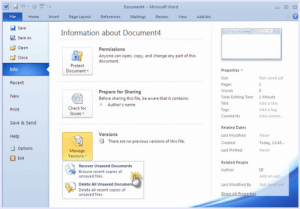
Korak 1. U MS Word-u kliknite na opciju “File”.
Korak 2. Pomjerite na “Info”, a u bočnom meniju izaberite “Recover unsaved document“ (Obnovi nesačuvani dokument).
Korak 3. Ovde možete vidjeti sve nacrte nesačuvanih MS Word dokumenata. Potražite onu koju želite da oporavite i otvorite je.
Korak 4. Sada sačuvajte dokument na sigurnu lokaciju.
Ukoliko koristite MS Word 2007 i raniju verziju pokušajte druga dva metoda.
Metod 1. Auto-recover
U slučaju da se MS Word srušio ili se zatvorio i izgubili ste dokument, možete pokušati da ga vratite. MS Word snima dokument svakih 10 minuta. To radi samo dok ga ne sačuvate ili dobrovoljno zatvorite aplikaciju. Dakle, ako ste slučajno zatvorili aplikaciju ručno, to možda neće uspjeti. Ali možete pokušati.
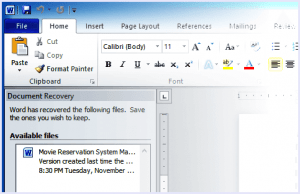
Ponovo pokrenite aplikaciju MS Word i na lijevoj strani prozora pokazaće vam sve nesačuvane skice. Odavde možete vratiti dokument. To je moguće samo u tom trenutku, jer kada se lista isprazni, na ovaj način to više nije moguće.
Metod 2. Temporary Files (Privremene datoteke)
Prilikom rada na bilo kom dokumentu u MS Word-u, on se čuva kao privremena datoteka u memoriji. Tako da postoji šansa da se vaš dokument još uvijek nalazi u memoriji i da se može vratiti.
Pristupite direktorijumu: C:\Documents and Settings\Administrator\Application Data\Microsoft\Word
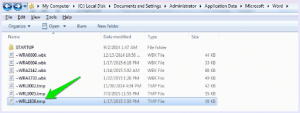
Otvorite datoteke u “Notepad” i tu potražite dokument.
Kopirajte samo svoj tekst koji može imati i puno kodiranja i drugih znakova.
Bar jedan od ova tri načina koja smo vam predstavili će vas bar jednom “spasiti“.