
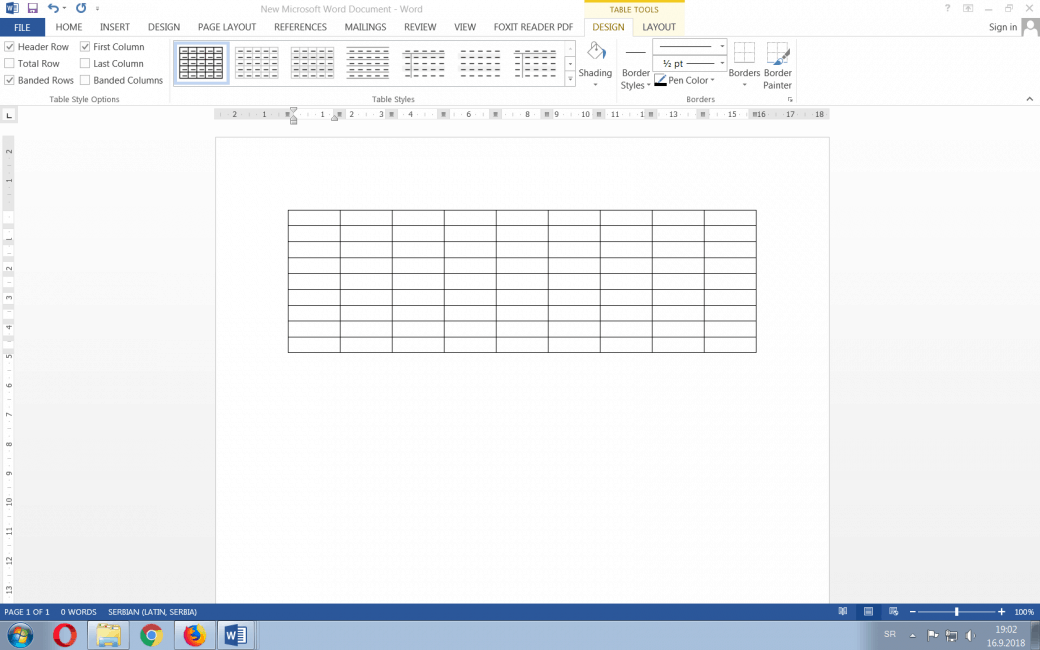
Sa MS Word, možete ubaciti tabele u svoj dokument, kako biste jednostavno poravnali kolone i redove teksta. Poravnavanje teksta u dokumentu može biti jako dosadno ako pokušate to uraditi koristeći tabove i razmake
Ako nikada ranije niste koristili MS Word tabele, treba znati odakle početi. Čak i ako ste koristili funkciju tabele, možete pronaći nove načine da je iskoristite efikasnije.
Postoji nekoliko načina ubacivanja tabele u Microsoft Word. Tri koja su najlakši za početnike su Graphic Grid (grafičke tabele), Insert Table (ubaci tabele) i Draw Table (nacrtaj tabele).
Graphic Grid Method (Metoda grafičke mreže)
Otvorite MS Word dokument, kliknite na Insert na traci i izaberite ikonu Table da biste otvorili prozor Insert Table, koji sadrži mrežu.
Kliknite u gornjem lijevom uglu mreže i povucite kursor da biste označili broj kolona i redova koliko želite u tabeli.
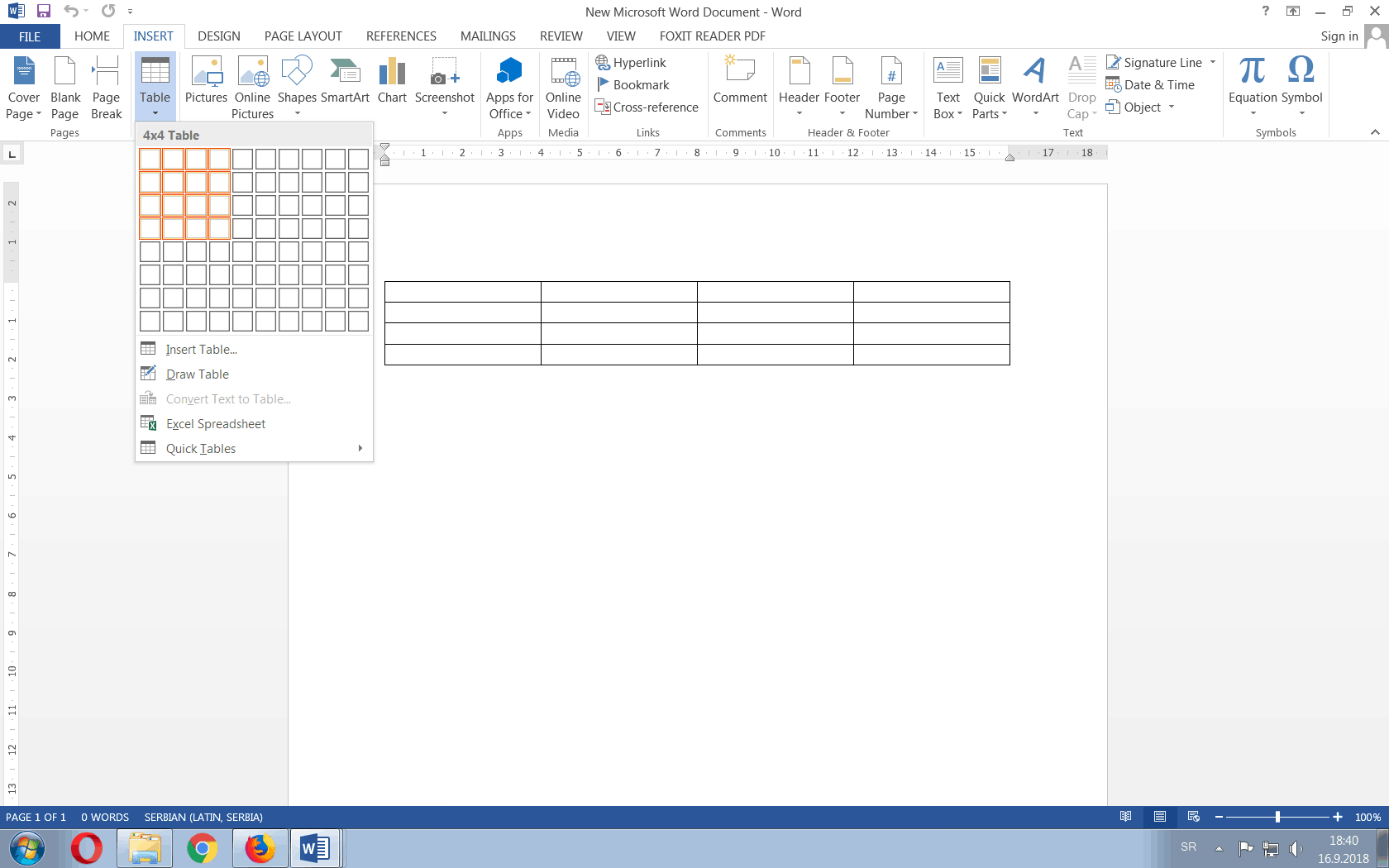
Kada pustite miš, tabela se pojavljuje u dokumentu i dodaju se dve nove kartice na traku: Table Design (Dizajn tabele) i Layout (Raspored).
Na kartici Table Design, stilizujete tablelu dodavanjem sjenki u neke redove i kolone, izaberite stil okvira, veličinu i boju i mnoge druge opcije koje kontrolišu izgled tabele.
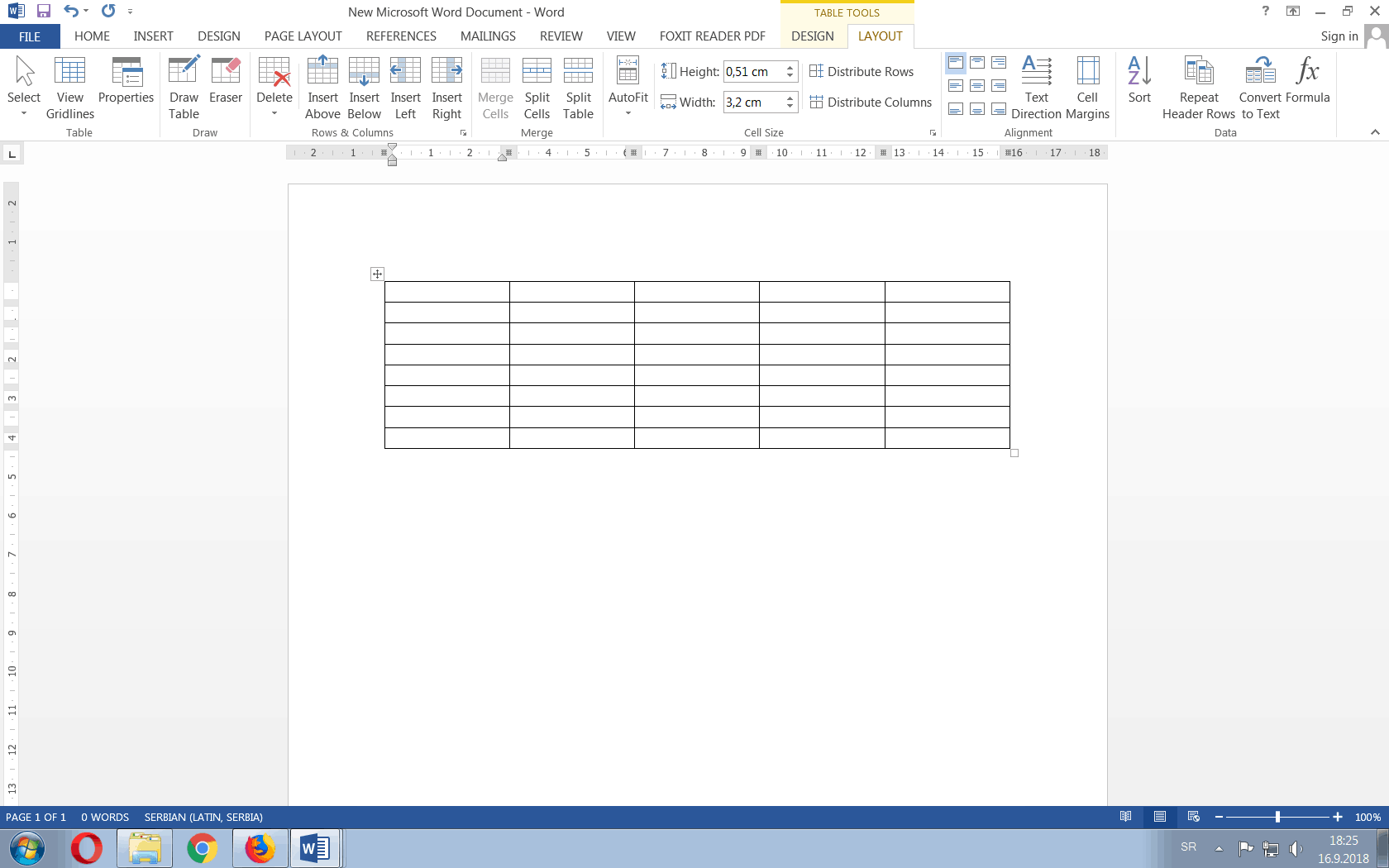
Na kartici Layout možete promijeniti visinu i širinu ćelija, redova ili kolona, ubaciti dodatne redove i kolone ili brisati dodatne redove i kolone i spajati ćelije.
Koristite Table Design i Layout kako biste stvorili tabelu tačno onako kako želite.
Insert Table Method (Ubacite tabelu metod)
Otvorite MS Word dokument.
Kliknite Table na meniju.
Izaberite stavku Insert> Table na padajućem meniju da biste otvorili prozor Autofit.
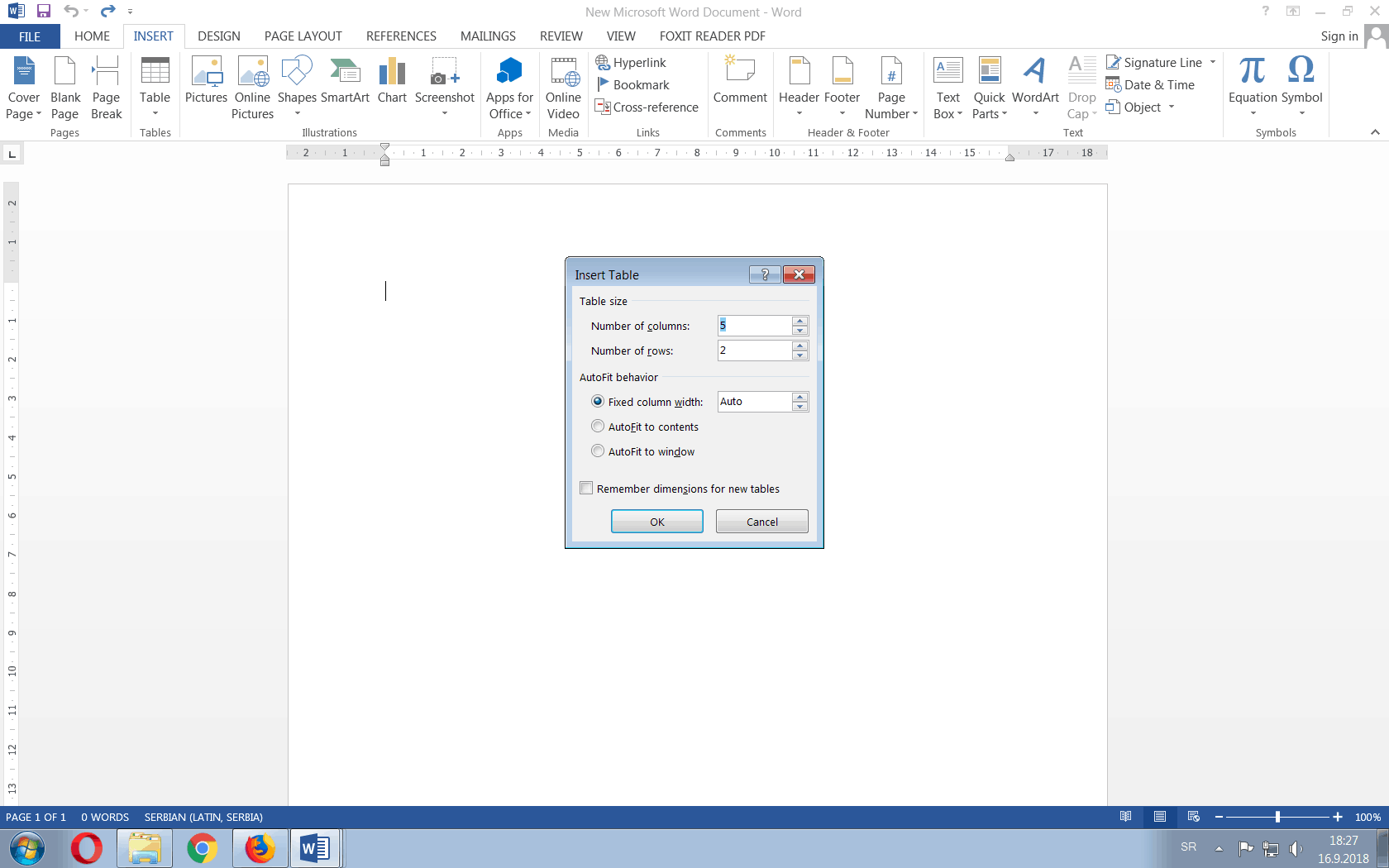
U datom polju Unesite broj kolona koji želite u tabeli.
Unesite broj redova koje želite u tabeli.
Unesite mjere širine za kolone u odjeljku Autofit Behavior u prozoru Insert Table ili ostavite polje postavljeno na autofit da biste generisali tabelu na širinu dokumenta.
Potom prazna tabela se pojavljuje u dokumentu. Ako želite dodati ili obrisati redove ili kolone, to možete učiniti iz padajućeg menija Table> Insert.
Da biste promijenili širinu ili visinu tabele, kliknite na donji desni ugao i povucite da biste ih promijenili.
Na traci se pojavljuju kartice Table Design i Layout. Koristite ih da oblikujete ili mijenjate tabelu.
Draw Table Method (Nacrtaj tabelu metod)
Otvorite Word dokument, kliknite na Insert na traci.
Kliknite na ikonu Table i izaberite Draw Table, koja pretvori kursor u olovku.
Povucite prema dole i preko dokumenta da biste nacrtali okvir za tabelu. Dimenzije nisu kritične jer ih možete lako modifikovati.
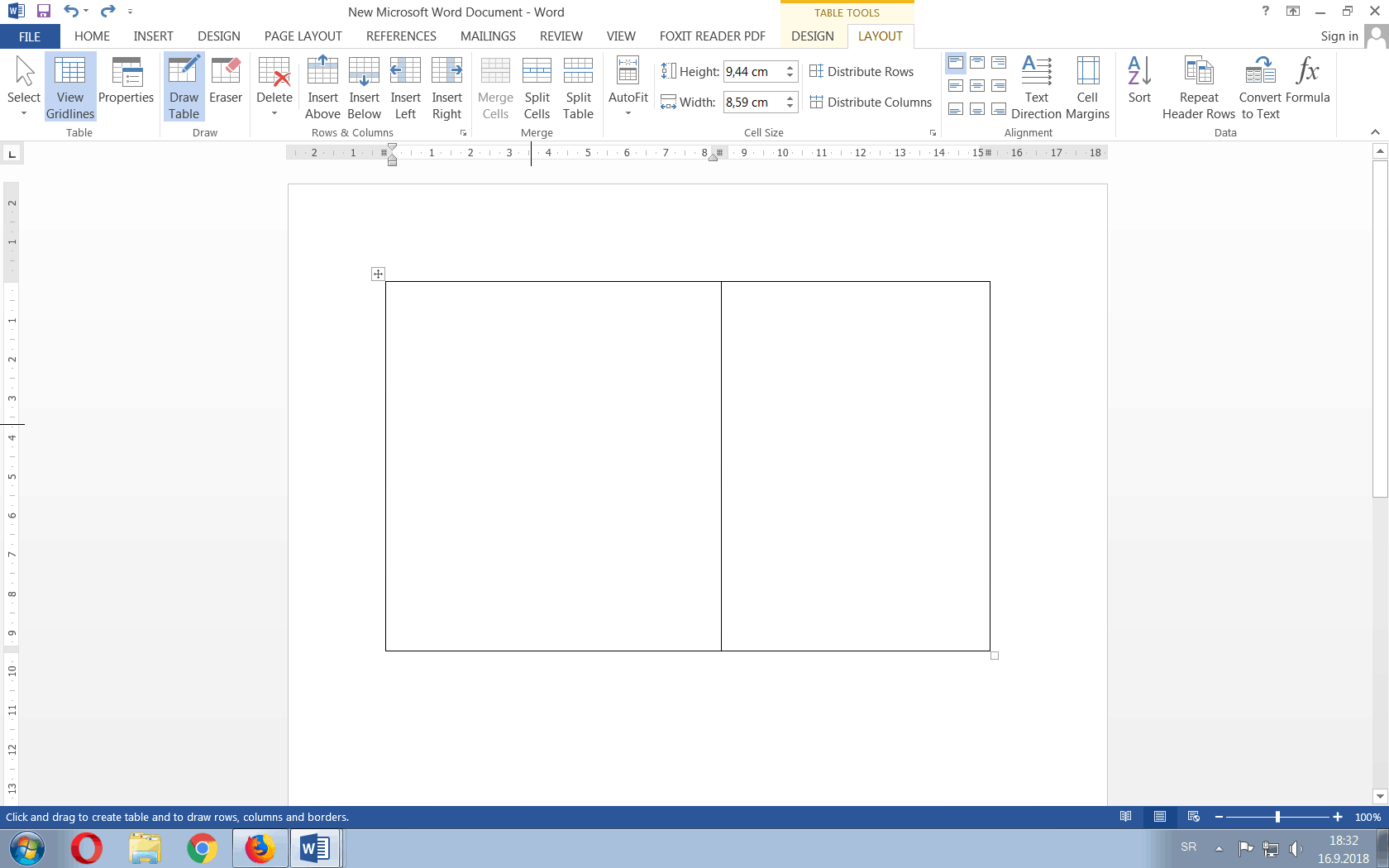
Kliknite unutar okvira pomoću kursora i nacrtajte vertikalne linije za svaku kolonu i horizontalne linije za svaki red koji želite u vašoj završnoj tabeli. Windows postavlja prave linije u dokument za vas.
Stilizujte tabelu pomoću Table Design i Layout tabova.
Unos teksta u tabelu
Bez obzira koji od ovih metoda koristite da nacrtate praznu tabelu, unosite tekst na isti način. Samo kliknite u ćeliju i otkucajte. Koristite taster Tab da biste prešli na sledeću ćeliju ili tastere sa strelicom da biste se pomjerali gore i dole ili bočno u okviru tabele.
Ako vam trebaju naprednije opcije ili ako imate podatke u Excel-u, možete ugraditi Excelovu tabelu u svoj Word dokument.