
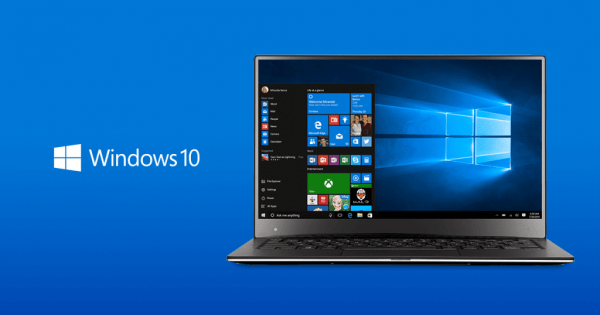
U ovom tekstu predstavljamo vam Windows 10 Start meni. Pokazaćemo vam koliko je sličan Windows 7, i koliko se u isto vrijeme i razlikuje.
Kliknite na malu bijelu zastavicu u donjem lijevom uglu ekrana i pojaviće vam se Start meni. Pa, počnimo…
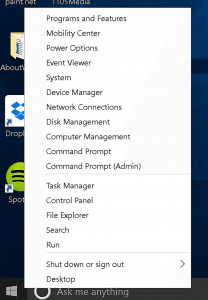
Desni-klik mišem
Desni klik mišem na dugme Start potreban je da biste dobili tekstualni izbornik opcija. U suštini on duplicira većinu funkcija grafičkog start menija, mada je dodano i par novih. Dve su posebno korisne i to: desktop, koji je zadnja opcija, koji će minimizirati sve otvorene prozore i pokazati vašu radnu površinu i Task manager, koji zatvara programe koji usporavaju računar.
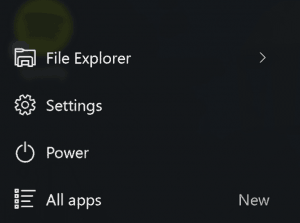
Velika četvorka
Sledeći je najvažniji dio menija Start, četiri stavke na dnu:
File Explorer – Omogućava pristup hard disku, i uključuje nedavno otvorene stavke, često korištene foldere i brz pristup važnim stvarima.
Settings -To je otprilike ekvivalent Control Panel – u u prethodnim verzijama Windows-a. Pruža informacije o sistemu, i omogućava vam da mijenjate stvari poput pozadine, ažuriranja, pristup korisnika i druge “tekuće” aspekte Windows 10. Dakle, od sada pa nadalje, “Settings” umjesto “Control Panel”.
Power – Ovo su ista tri podešavanja kao i uvijek: Sleep, gašenje (Turn off)) i ponovno pokretanje (Restart).
All apps – Kliknite na ovu opciju da biste vidjeli sve aplikacije na vašem računaru, po abecednom redu. Slično kako je to radio i Windows 8.
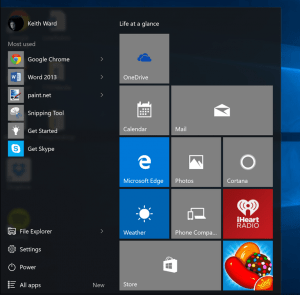
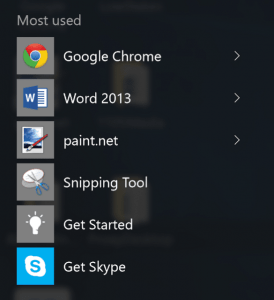
Najkorištenije
Iznad “Velike četvorke” je lista “Najkorištenijih”. Ona se sastoji od stavki koje najčešće koristite, postavljene su za brzi pristup. Dobra stvar je da stavke imaju pod-meni. To znači, na primjer, da za Microsoft Word 2013, klik na strelicu na desnoj strani donosi listu nedavnih dokumenata. Isto je i sa ikonom Chrome (web browser) – donosi listu najposjećenijih web stranica. Nemaju sve stavke pod-meni , kao što možete vidjeti sa Snipping Tool.
Microsoft takođe stavlja “pomoćne” stavke na dno ove liste, kao što su “Get Started” tutoriali, ili programi (Skype, u ovom slučaju) koje misli da bi trebalo instalirati.
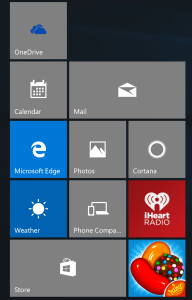
Live Tiles
Desno od izbornika Start je sekcija Live Tiles. Slično Live Tiles u Windows 8: prečice za programe koji imaju prednost automatskog ažuriranja. Glavna razlika između “pločice” u Windows 10 je da se oni ne mogu skloniti sa izbornika Start. To je dobra stvar, jer oni neće pokriti ekran ili smetati na istom – kao što je bio slučaj sa Windows 8.
Oni se mogu pomjerati u tom dijelu izbornika, promijeniti, isključiti live ažuriranja, zakačiti na Taskbar, baš kao u Windows 8. Ali u Windows-u 10, znaju svoje mjesto i ostaju tamo.
Promjena veličine u Windows 10 Start Menu
Start meni ima nekoliko opcija za promijenu veličine. Može biti duži ili kraći povlačeći miša iznad gornje ivice i koristeći strelicu koja se pojavljuje. Postoji još jedna opcija promjene veličine, ali samo za touchscreen uređaje. Ako odete na Postavke / Personalizacija / Start, a zatim pritisnite dugme “Use Start full screen,” Start meni će pokriti cijeli ekran. To je slično načinu na koji je Windows 8 radio, a većina od se ne želi da vratiti na to.
Vidjeli ste, Windows 7, 8 ili 10, nije svar izbora, već prosto ukusa, da ne kažemo navike….bilo koji da izaberete, nećete pogriješiti….